
Каждый знает, что неисправность — это не очень хорошо. Компьютер — сложный комплекс электронных устройств, в котором любой элемент может быть выведен из строя. Поэтому любому владельцу ПК нужно знать основные возможные причины поломки своего компьютера
, дабы избежать их в будущем.
Рассмотрим основные причины неисправностей следующих составляющих компьютера
Блок питания (БП)
Блок питания — одно из устройств компьютера, которое наиболее часто выходит из строя.
- Первая причина поломки блока питания — постоянные перепады напряжения в сети.
Совет — если у вас электрическая сеть оставляет желать лучшего, необходимо иметь качественный блок питания + стабилизатор напряжения к нему. Потому что выход из строя блока питания может привести к более «тяжелым» последствиям: потеря материнской платы, процессора и.т.д.
- Вторая причина выхода из строя блока питания — БП выполнен некачественно.
Если Вы купили блок питания непонятно где и непонятно какого производителя, то после выхода его из строя нужно винить себя в первую очередь. Помните, качественный блок питания — залог долгой жизни вашего компьютера.
- Третья причина поломки блока питания — Вы слишком перегрузили блок питания.
Нужно учитывать максимальную мощность, выдаваемую блоком компьютера и мощность, которую потребляют устройства внутри системного блока (они все питаются через БП). Особенно надо учитывать этот аспект при апгрейде компьютера.
Жесткий диск (винчестер, HDD)
Винчестер можно считать наиболее важной частью компьютера в том смысле, что он хранит информацию. Без информации компьютер по большему счету не представляет ничего интересного. Тем более, если информация уникальная, то есть созданная Вами, или очень трудно полученная. Поэтому нужно максимально осторожно обращаться с винчестером.
Причины выхода из строя жесткого диска:
- Механическая — при падении, ударе.
Если Вы часто используете винчестер в качестве переносного хранилища информации нужно быть предельно осторожным в обращении с ним. Используйте устройства, предназначенные для переноски данного устройства. Кроме того, каждый раз при подключении винчестера к шлейфам (питания и передачи данных) проверяйте надежность соединений.
- Электрическая — связана с скачками напряжения в сети, блоком питания (см. выше ) .
Совет один — иметь надежный блок питания + стабилизатор напряжения
Материнская плата
Все ломается и материнская плата не исключение. Рассмотрим основные причины выхода из материнской (системной) платы:
- Некачественное питание материнской платы (см. выше — Блок питания );
- Неправильная установка материнки у системный блок;
- Механические повреждения;
- Выгорание портов ввода-вывода: клавиатуры, LPT (принтера), PS/2 (мышки) и.т.д.
Эта проблема возникает при частом подключении-отключении устройств (клавиатуры, принтера …);
- Подключение некачественных или нерабочих устройств;
- Проблемы с охлаждением мостов.
ПК не реагирует при нажатии на кнопку питания:
- Проверьте подачу электричества в розетке
- Замените шнур, который подключен в блок питания компьютера или проверьте этот кабель на др. устройстве.
Если отбросить вышеупомянутые варианты, то проблема в материнской плате или блоке питания. Необходимо будет открыть системный блок и отключить все устройства, кроме процессора и кнопки Power (включения на передней панели) от материнской платы. Теперь пробуйте включить компьютер. После подачи напряжения должен включиться кулер на БП и процессоре. Если кулеры кратковременно дергаются и останавливаются, отключите разъем питающий процессор, 4 или 8 pin, кулеры заработали как следует — значит материнская плата вышла из строя. По-прежнему ничего не происходит – отключите блок питания от материнской платы и замерьте с помощью вольтметра напряжение сигнала +5V SB — оно должно быть 5 вольт.


Меньшее значение будет сигнализировать о неисправности блока питания, его придется заменить.
Блок питания в порядке — извлеките материнскую плату из корпуса ПК, прочистите (сжатый воздух, пылесос на выдув, кисточка) ее снова попробйте включить ПК. Обратите внимание на конденсаторы, имеют ли место вздутые и потекшие. Если компьютер был разогнан или что-то меняли в BIOS — вытащите батарейку питания BIOS, или переключите перемычку CMOS_CLR (Clear CMOS, CCMOS, CL_CMOS, Clear RTC, CRTC, CLRTC, CL_RTC и т.п.)

Если ваш компьютер начинает работать при нажатии кнопки, но сразу же выключается, то проблема наверняка лежит в перегреве CPU.
Звуковые сигналы BIOS (БИОС)
Если ваш компьютер, а точнее спикер материнской платы, издает набор коротких или/и длинных звуков, то вам помогут представленные ниже таблицы звуковых сигналов BIOS. Наиболее распространенные БИОС от фирм: AMI
, AWARD и Phoenix
. Если спикера нет или он не подключен его можно приобрести, устройство стоит не дороже 100 рублей.
Один короткий сигнал AMI и
AWARD
означает, что компьютер работает как следует. Для ясности, в таблицах длинный сигнал обозначен буковкой «д», а короткий — «к».
AMI BIOS

— * — Неисправность блока питания (отсутствие звукового сигнала)
2к — Ошибка четности ОЗУ
3к — Ошибка в первых 64 кБ ОЗУ
4к — Неисправность системного таймера
5к — Неисправность CPU
6к — Неисправность контроллера клавиатуры
7к — Неисправность системной платы
8к — Неисправность памяти видеокарты
9к — Ошибка контрольной суммы BIOS
10к — Невозможна запись в CMOS
11к — Неисправность кэша, расположенный на системной плате
1д+3к — Неисправность видеокарты
1д+8к — Не подключен монитор
AWARD BIOS

Сигналы — Возможная неисправность
2к — Мелкие ошибки (в большинстве случаев это проблемы в CMOS Setup или с системной платой)
3д — Ошибка контроллера клавиатуры
1д+1к — Ошибки в ОЗУ
1д+2к — Неисправность видеокарты
1д+3к — Ошибка инициализации клавиатуры
1д+9к — Ошибка при чтении из ПЗУ
к (повторяющийся) — Накрылся блок питания
д (повторяющийся) — Проблемы с ОЗУ
Непрерывный сигнал — Неисправность блока питания
Phoenix BIOS

Последовательные коды представлены в количестве звуковых сигналов. К примеру, 1-1-2 — 1 звуковой сигнал, пауза, 1 звуковой сигнал, пауза, 2 звуковых сигнала.
Код. Возможная неисправность
1-1-3. Ошибка записи/чтения данных CMOS.
1-1-4. Ошибка контрольной суммы содержимого микросхемы BIOS.
1-2-1. Неисправна материнская плата.
1-2-2. Ошибка инициализации контроллера DMA.
1-2-3. Ошибка при попытке чтения/записи в один из каналов DMA.
1-3-1. Ошибка регенерации оперативной памяти.
1-3-3. Ошибка при тестировании первых 64 Кб оперативной памяти.
1-3-4. Аналогично предыдущему коду.
1-4-1. Неисправна материнская плата.
1-4-2. Ошибка тестирования оперативной памяти.
1-4-3. Ошибка системного таймера.
1-4-4. Ошибка обращения к порту ввода/вывода.
3-1-1. Ошибка инициализации второго канала DMA.
3-1-2. Ошибка инициализации первого канала DMA.
3-1-4. Неисправна материнская плата.
3-2-4. Ошибка контроллера клавиатуры.
3-3-4. Ошибка тестирования видеопамяти.
4-2-1. Ошибка системного таймера.
4-2-3. Ошибка линии A20. Неисправен контроллер клавиатуры.
4-2-4. Ошибка при работе в защищенном режиме. Возможно, неисправен центральный процессор.
4-3-1. Ошибка при тестировании оперативной памяти.
4-3-4. Ошибка часов реального времени.
4-4-1. Ошибка тестирования последовательного порта. Может быть вызвана устройством, использующим данный порт.
4-4-2. Ошибка при тестировании параллельного порта. См. выше.
4-4-3. Ошибка при тестировании математического сопроцессора

Запустите компьютер с подключенным к материнской плате спикером (Speaker). Должны раздаться звуковые сигналы (расшифровка представлена выше), которые означают оповещение компьютера об отсутствии модулей памяти (если имеют место другие сигналы, то смотрите таблицу и ищите их обоснование). Отсутствие звуковых сигналов означает выход из строя процессора или материнской платы. Для подтверждения этого необходима диагностика в сервис-центре или замена комплектующих. Если сигнал подтверждает отсутствие модулей оперативной памяти — вставьте их в слоты после полного отключения питания и снова включите ПК. Когда компьютер обнаружит и проведет инициализацию памяти, он подаст сигнал об отсутствии видеоадаптера (если ваша видеокарта не встроена в материнскую плату или располагается в видеоядре процессора), что выразится одним длинным и двумя короткими гудками. На этом шаге мы исключили неисправность оперативной памяти. Также не забудьте вставлять модули ОЗУ поочередно, чтобы исключить вышедший из строя, меняя слоты их расположения. Если компьютер не загружается и не издает сигналов динамиком – причина в неисправном модуле памяти, который подлежит замене. Такое исход будет и при двух коротких гудках. После того как мы удостоверились в исправной работе основных компонентов, установите в слот видеокарту.

При включении ПК, монитор должен отобразить результаты POST-теста и показать, на чем произошло зависание (или результат неудачной загрузки ОС). Часто на данном этапе возникают проблемы, с тем, что POST-тест не определяет видеоадаптер. В этом случае попробуйте обнулить BIOS, для чего необходимо вытащить на несколько минут батарейку питания CMOS. В противном случае стоит попробовать протестировать видеокарту на другом компьютере.
Диагностика ПК с подключенной видеокартой
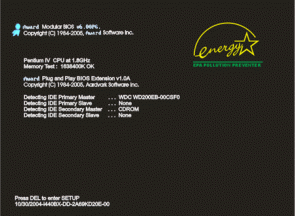
Подключите клавиатуру. Если во время POST-теста динамик начинает «пищать», то это указывает на “залипшую” или чем-то зажатую кнопку на клавиатуре. Возможно также попадание жидкости (поможет просушка или воздействие (не горячего) воздуха).

После решения возможной проблемы с клавиатурой, можно пробовать подключить жесткий диск. Если вы используйте жесткие диски на IDE шине, то джампер со стороны интерфейса должен располагаться в положении “master” (загрузочный диск) , главное в нашем деле – пройти POST-тест.

Теперь зайдите в BIOS (при загрузке — Del или F2, иногда Ctrl+F2) и попробуйте определить свой HDD. При инициализации ПК может зависать после прохождения POST-теста, когда начинается загрузка ОС. Причина наверняка скрыта в повреждении MBR, для его восстановления, необходимо загрузиться с компакт диска со своей версией Windows. Затем, необходимо войти в меню восстановления установленной системы и пытаться восстановить ОС средствами Windows. После загрузки системы (с CD, HDD или USB), необходимо провести тест поверхности всего жесткого диска. Также вы можете воспользоваться диском . Результат этой операции покажет, виновен ли жесткий диск в выходе из строя системы. Это весьма длительный процесс, но после этого можно будет говорить об исправности жесткого диска, а в случае поломки, заменить HDD. Особенно опасны скрытые дефекты в первых 10 Мб винчестера, их определение возможно при полном тесте диска, а выявление необходимо по причине постоянных сбоев загрузки без видимых причин.
Подключение периферийных устройств

Теперь подключите мышь. Загорится оптический светодиод. При отсутствии реакции на подключение к компьютеру, необходимо первым делом проверить мышь на другой машине, а после заменить устройство и подключить в необходимый порт. Довольно часто выходят из строя PS/2 устройства, когда их подключают/отключают при работающем ПК (чревато выходом из строя материнской платы).
PCI-устройства и порты USB, LAN
Определение их работоспособности определяется после POST-теста на экране, отображается список всех инициализированных устройств шины PCI. Данный тест дает понять только то, что PCI-контролеры на материнской плате работают без проблем и что они могут определять установленные устройства, но работоспособность самих устройств не гарантируется. Проверить их работу можно только непосредственно в системе. Комплексные тесты помогут найти неисправность в PCI-комплектующих. Если до этого момента процесс диагностики проходил успешно, то можно подключать необязательные комплектующие: дополнительные жесткие диски, Blu-Ray или DVD приводы. Иногда установка этих устройств вызывает зависание системы. На одном шлейфе должен располагаться 1 Master и 1 Slave. В случае если вы используете SATA приводы и жесткие диски таких проблем не возникает, каждое устройство такого типа подключается отдельным кабелем (шлейфом) к отдельному порту на материнской плате. Если это не поможет, посмотрите внимательно на процесс POST-теста: если он длится около 8-10 секунд — может не хватать мощности блока питания. Чтобы убедиться в этом, отключите любой из HDD и перезапустите ПК. Также в случае нехватки мощности при загрузке слышно, как жесткий диск пытается раскрутиться, что получается с 3-4 раза. Решить проблему можно установкой более мощного БП.
«Пару лет компьютер работал как часы, а тут вдруг начал вести себя непонятным образом. Зависает, перегружается, включается с 5-6 раза.» Знакомая ситуация? Наверняка вы или ваши коллеги по работе попадали в такую. Чтобы вернуть компьютер в рабочее состояние, надо провести диагностику и устранить найденные неполадки ПК.
Основные неисправности компьютера можно описать таким образом: компьютер не включается, компьютер зависает, произвольно перезагружается или в Windows выпадает синий экран (BSOD — blue screen of death, что переводится как «синий экран смерти»), произвольно выключается. Рассмотрим по порядку неполадки компьютера и методы их устранения.
Если компьютер вообще не включается, то неисправность можно легко обнаружить перебором комплектующих. Осмысленно заменяя поочередно детали компьютера на заведомо рабочие из другого, можно выявить вышедшую из строя железяку. Либо наоборот, устанавливать поочередно детали из неисправного в рабочий компьютер. Единственное, что нужно — это куча рабочих комплектующих. Если таковой не имеется, то вам прямая дорога к более запасливому другу или в сервис-центр. Ремонт компьютеров сводится к замене неисправного компонента.
Компьютер зависает
Виновником нестабильной работы компьютера может быть любой компонент. Если компьютер постоянно зависает, то причины могут крыться в перегреве или недостаточном питании. К зависанию также приводят ошибки в программной части: неполадки в операционной системе, вирусы, сбойные драйвера или системные приложения.
При подозрении на перегрев надо проверить показатели датчиков температуры компонентов, что можно сделать через BIOS или с помощью программы мониторинга, коих очень много. Например, можно воспользоваться SpeedFan или Everest. Если даже без нагрузки температура высокая, то самое время залезть во внутрь корпуса и провести чистку системы охлаждения. Перегрев процессора и других компонентов — банальная «неисправность» компьютера, которую несложно устранить за пару часов пылесосом, кисточкой и термопастой.
 |
После чистки температура в порядке, а компьютер по прежнему зависает? Тогда следующий компонент, на который стоит обратить внимание, это блок питания. Если сие изделие шло у вас в комплекте с системным блоком, а он не самый дорогой, да и компьютер вполне игровой конфигурации, то и думать нечего. Не в обиду сказано, но поделки от таких производителей, как JNC, Codegen или подобных китайских марок могут нормально питать только офисную машину и служат не долго. Для мощной машины нужен соответствующий блок питания. Для проверки стабильности БП можно понаблюдать за параметрами в BIOS или разок запустить тест программы S&M.
Неисправности компьютера, приводящие к зависанию, вполне могут быть связаны с плохим контактом в местах соединения кабелей, шлейфов, планок памяти или плат. Все должно быть собрано и установлено аккуратно, плотно, надежно. Для полного выяснения обстоятельств нужно разобрать компьютер, а потом собирать и тестировать, добавляя по одной детали. Таким простым методом выясняем виновника зависания.
Пока рассмотрели только «железные» неисправности компьютера. А зависания и неполадки ПК вполне возникают и из-за ошибок программного обеспечения, особенно, драйверов и системных служб. Вспомните, после установки какой программы начались сбои, и удалите ту самую программу в безопасном режиме. Если не поможет, скорее всего придется переустанавливать систему.
BSOD (cиний экран смерти)
Синий экран смерти обычно навещает систему при сбойной работе устройств или ПО. В отличие от обычного зависания, при появлении BSOD на экран выводится информация о произошедшей ошибке. По кодам ошибок BSOD определяется неисправность компьютера, правда, нередко вместо читаемого текста на нем можно увидеть «кракозябры». Если удалось прочитать, на какое устройство система жалуется BSOD"ом, то попробуйте заменить его или почистить контакты. А вообще, BSOD — это тема для отдельной большой статьи.
Произвольно перезагружается компьютер
Если компьютер постоянно перезагружается, особенно при запуске тяжелой игры или ресурсоемкого приложения, то возможно дело опять в неисправности блока питания. Как мы видим, он умеет не только «зависать» компьютер, но и перезагружать. Для перепроверки того, что данные неисправности компьютера связаны с БП, а не с чем-то другим, нужно запустить ранее упоминавшуюся программу S&M в режиме тестирования блока питания.
Вообще, S&M - универсальный инструмент для тестирования стабильности компьютера. С помощью нее можно проверить систему как на перегрев, так и на стабильность силовой цепи питания. Нагружая процессор, память и видеокарту до предела, программа выжимает все соки из БП. Правда, так можно и спалить что-нибудь. Зато если системный блок пройдет тест, значит неисправности компьютера вызваны вирусами или сбоями операционной системы.
Если компьютер предупреждает заранее, что через минуту произойдет перезагрузка, при этом отменить перезагрузку не получается, то это, скорее всего, вызвано действием вируса Sasser или его модификацией, или последствиями интенсивного лечения системы от вирусов. Положение исправит обновленный антивирус или установка операционный системы с нуля.
Компьютер выключается сам
Наиболее вероятной причиной самопроизвольного выключения компьютера является перегрев процессора или блока питания. Материнские платы следят за температурой процессора и отключают питание, как только она достигает критического значения. Это защита от перегрева, параметры которой настраиваются в BIOS’е.
Насколько греются чипы можно выяснить при помощи программ, как описывалось выше. Если по каким-то причинам не получается, то никто не отменял тактильный способ. Потрогайте радиатор руками — если пальцы не обжигает, то все в порядке. Иначе проверяйте состояние (наличие) термопасты. Компьютер может выключаться сам из-за неисправности датчика температуры. Вроде ничего не перегревается, а датчик показывает неверные данные — тут не обойтись без помощи специалистов по ремонту компьютеров.

Защитой от перегрева оснащаются и качественные блоки питания. При достижении определенной температуры происходит отключение. Если происходит часто, значит БП работает в перегруженном состоянии, т.е. придется чинить или менять БП.
«Температурные» неисправности компьютера чаще возникают в летнее время или в пыльной среде, когда вентиляторы очень быстро забиваются и начинают хуже работать. В летнее время можем посоветовать увеличить число вентиляторов или улучшить их качество. А также чаще проводите профилактическую чистку.
Некоторые неисправности компьютера можно продиагностировать при помощи сигналов BIOS, как описано в статье "Диагностика неисправностей компьютера по сигналам BIOS ". Что-то выявляется через стресс-тесты программ Everest и Sandra. Помимо программ более надежный инструмент определения показателей - цифровой мультиметр. Если ничего не помогает, то стоит обратиться за компьютерной помощью в сервис-центр.
Первичная диагностика неисправности компьютера
Первичную диагностику можно сделать по сигналам BIOS, которые воспроизводятся при старте компьютера. Но для этого нужно знать таблицы кодировки поломок. Каждый разработчик BIOS (AMI, AWARD, PHOENICS) использует свою кодировку вида неисправности. Один короткий сигнал означает у всех, что первичный тест (POST) пройден, ошибок не обнаружено. Еще отсутствие всяких сигналов означает, что система не стартует при подаче питания и сигнала включения. Но далее у всех по-разному. Читайте про определение неисправности компьютера
Иногда отличить аппаратную проблему от программной можно по изменению поведения компьютера после отключения питания. В отличие от программного ресета.
Многие неисправности компьютера можно установить по фатальным в Windows. Но для этого нужно чтобы сама Windows работала. Например, устранение ошибки экрана смерти .
Аппаратные неисправности компьютера, признаки
Неисправность процессора

По каким признакам определить неисправность процессора:
- компьютер перезагружается циклически
- не стартует материнская плата
- нет загрузки с жесткого диска
- не устанавливается, а также не загружается Windows
- иногда программы работают с ошибками.
- сильно греется процессор, а также детали питания процессора на материнской плате.
Если в процессор встроен контроллер памяти, то ошибки памяти могут происходить из-за неисправного процессора. Неисправный процессор Intel – крайне редкое явление. Но горелые процессоры AMD встречаются регулярно.
Процессор может сгореть из-за неправильной сборки, если загнуть контакты сокета платы или процессора. Особенно при коротком замыкании. В этом случае процессор меняют на новый. Самому в домашних условиях определить неисправность процессора трудно и рискованно. Ведь проверять неисправность процессора на своей плате опасно. Потому что горелый процессор способен “спалить” материнскую плату.
Не работает память компьютера

Признаки плохой памяти следующие. Компьютер не загружается, происходят периодические сбои, сопровождающиеся синим “экраном смерти” в Windows и приложениях. достоверно диагностируется специальными надежными тестами. Программы с низкой валидностью работают быстро, но часто не обнаруживают неисправность.
Тесты следует проводить на материнской плате, у которой контроллер памяти исправен. Если контроллер в процессоре, нужно тестировать на заведомо исправном процессоре. Тест памяти программой с низкой достоверностью может только запутать вас и отнять дополнительное время. Неплохая программа memtest.
Неисправную память следует заменить, ремонтировать бессмысленно.
Неисправности материнской платы компьютера

Если не работает материнская плата компьютера, то признаки следующие:
- компьютер совсем не включается, либо включается, но не загружается;
- не работают USB компьютера, звуковая карта, а также USB клавиатура и мышь;
- процессор холодный;
- не загружается или не устанавливается Windows, перегревается процессор.
Устранение поломки: замена, ремонт.
Проблемы жесткого диска

Признаки неисправности жесткого диска:
- диск не раскручивается, не обнаруживается в BIOS материнской платы;
- не загружается Windows, компьютер циклически перезагружается, зависает, тормозит;
- регулярные ошибки и аварийные завершения программ.
Жесткие диски целесообразно ремонтировать, если повреждения небольшие, или на них содержится ценная информация.
Испорченный кабель SATA и плохой контакт также может быть причинами плохой или нестабильной работы жесткого диска. Диагностировать плохое качество кабеля можно по параметру UltraDMA CRC Errors в S.M.A.R.T.
Подробнее о .
Устранение поломки: замена, ремонт.
Еще один часто возникающий вопрос, связанный с тем, что Windows не видит внешний жесткий диск, который подключается через USB. Сначала нужно проверить, раскручивается ли сам диск. Если полная тишина или слышны попытки диска раскрутиться (не набирает обороты), то диск не запускается. Поэтому Windows и не видит HDD. Причины могут быть следующие:
- Диску для работы не хватает питания (вставьте второй конец разветвителя в USB);
- Плохой кабель (работоспособность внешних жестких дисков сильно зависит от качества кабеля);
- контроллер диска в коробке низкого качества;
- Неправильно подсоединяете – например, через передние разъемы USB компьютера, а нужно к материнской плате сзади.
Вот основные причины из-за которых на компьютере не работает внешний диск.
Неисправность видеокарты

Проявления неисправности видеокарты:
- мусор, а также артефакты на экране монитора, часто еще до загрузки Windows;
- не загружается компьютер – нет характерного звукового сигнала загрузки;
- вылетают 3D игры;
- слетает драйвер видеокарты и не устанавливается, не работают игры, “вылетает” тест 3DMARK.
Типичная причина поломки видеоадаптера – перегрев. Критическая температура для кристалла видеокарты около 105º C. Чтобы избежать перегрева, не доводите карту до такой температуры, делайте чистку своевременно. Проверяется неисправность на другом компьютере.
Неисправность блока питания компьютера

То, что компьютер включается и вентиляторы крутятся, совсем не значит, что блок питания компьютера работает хорошо. Возможно, что именно блок питания и является причиной того, что компьютер перестал работать. У блока питания много параметров, которые он должен обеспечивать:
- стабильные при нагрузке напряжения питания компьютера +-12В, +-5В;
- ограниченные пульсации выпрямленного напряжения и высокочастотные помехи;
- выдавать требуемый ток в нагрузку.
Компьютер может не работать или работать не стабильно, если:
- хотя бы одно напряжение подсаживается;
- имеет пульсации больше допустимых.
Со временем любой блок питания теряет мощность из-за старения конденсаторов. Но сбои в компьютере могут возникать из-за недостаточной мощности БП.
Симптомы, когда нужно проверить блок питания компьютера:
- компьютер не включается кнопкой (питание не подается на плату, а также вентиляторы);
- нет загрузки с жесткого диска;
- компьютер циклически перезагружается;
- при включении диагностируется ошибка;
Блоки питания ремонтировать практически перестали, потому что стандартный блок питания стоит столько же, сколько и ремонт. Ремонтируют только дорогие блоки.
Перегрев компьютера
 Нередко поломки компьютера возникают из-за перегрева, связанного с запыленностью системного блока. Потому что пыль – хороший тепловой изолятор, который препятствует теплоотводу. На фото сгорела видеокарта, потому что компьютер вообще не чистили от пыли.
Перегрев процессора приводит к тому, что компьютер начинает тормозить, медленно работать. Сам перегрев процессора может происходить из-за:
- неисправности крепления кулера, которая приводит воздушному зазору и уменьшению теплоотвода;
- износа и загрязнения подшипника вентилятора, который при этом гудит или вибрирует;
- загрязнения радиатора вентилятора;
- а также неправильной настройки БИОСа.
Несовместимость комплектующих компьютера
Несовместимость комплектующих является частой причиной неработоспособности исправных устройств. Чаще всего несовместимость встречается в сочетании Intel-AMD комплектующих. Например, заменили Nvidia видеокарту на новую карту от AMD и компьютер перестал запускаться.
Но несовместимость деталей компьютера диагностировать тяжело.
Программные неисправности компьютера
Половина неисправностей компьютеров возникает из-за проблем с программным обеспечением. Сюда относятся ошибки файловой системы при сбоях питания во время записи на диск. Причиной также могут быть ошибки операционной системы, ее приложений, драйверов, последствия вирусов.
Вероятные причины заражения вирусами:
- посещение фишинговых сайтов, открытие зараженных писем, а также скачивание зараженных программ;
- скорее всего, на компьютере плохая антивирусная защита.
Если Вам нужна профессиональная диагностика или ремонт компьютера, вопросы по ценам, через форму связи. Причину поломки без диагностики в подавляющем большинстве случаев установить нельзя.
У проблем с настольным компьютером могут быть различные причины. Следуя нашим советам, вы сможете быстро устранить любую неисправность.
Выход ПК из строя может проявляться по-разному. Например, после нажатия кнопки включения машина не подает признаков «жизни». Или компьютер включается, но отдельные компоненты не функционируют. Первым делом следует разобраться, что же все-таки работает, а что нет. Горят ли светодиоды материнской платы? Крутятся ли вентиляторы? Поступает ли на монитор сигнал изображения? Отображаются ли сообщения BIOS? На основании этих наблюдений большинство проблем можно разделить на шесть категорий (см. ниже). Для каждой категории мы приводим инструкции, состоящие из последовательных шагов, с помощью которых вы сможете исключить вероятность простейших неисправностей, чтобы потом приступить к более сложной диагностике. Если на каком-либо из этапов вы не добились успеха, переходите к следующему, пока не решите проблему. Даже если вы остановитесь на каком-то шаге, результаты вашего тестирования впоследствии станут хорошим подспорьем для сотрудников сервисного центра.
1. Без признаков жизни
Если компьютер никаким образом не реагирует на нажатие на кнопку включения, в первую очередь следует проверить питание или саму кнопку. Мы поможем локализовать проблему.
1.1. ВНЕШНИЙ ОСМОТР. Прежде всего, проверьте, хорошо ли подсоединен кабель питания и включен ли сетевой фильтр. Не исключена ситуация, когда кнопка блока питания на тыльной стороне компьютера стоит в положении «Выкл.».
1.2. КОННЕКТОРЫ КОРПУСА. Откройте корпус ПК и проверьте надежность соединения коннекторов и отсутствие повреждений кабеля на участке между выключателями и светодиодами корпуса и материнской платой - возможно, какой-то коннектор отошел от штекера. Если один или несколько кабелей отсоединены, откройте руководство к материнской плате и проверьте, правильно ли кабели подключены к штекерам.
1.3. КНОПКА ВКЛЮЧЕНИЯ. Если коннекторы корпуса подключены корректно или их повторное подключение не принесло результата, отсоедините от материнской платы все коннекторы. Затем замкните два контакта с надписью «Power Switch» с помощью скрепки. Если компьютер включился, возможно два варианта. Первый - неисправная кнопка включения на корпусе. В этом случае нужно подсоединить оба коннектора с надписью «Reset Switch» к контактам с надписью «Power Switch» на материнской плате. С этого момента включение ПК будет осуществляться с помощью кнопки перезагрузки, а кнопка включения перестанет выполнять свою функцию. Другой причиной такой неисправности может быть короткое замыкание в кнопке перезагрузки: обычная кнопка в этом случае работать не будет, и запуск ПК станет возможен только путем замыкания двух контактов на материнской плате. Подтверждением данного предположения будет возможность запуска ПК с отключенной кнопкой перезагрузки. В таком случае оставьте кнопку включения подключенной, а кнопку перезагрузки отсоедините. После всех этих действий ваш ПК, скорее всего, вновь будет включаться без каких-либо проблем. Если и при использовании офисной скрепки компьютер отказывается «стартовать», то следует проверить систему питания.
1.4. ПИТАНИЕ МАТЕРИНСКОЙ ПЛАТЫ. Проверьте правильность подключения всех коннекторов блока питания к материнской плате. Речь идет не только о широком коннекторе ATX с 24 контактами, но и дополнительном четырехконтактном коннекторе P4 для питания процессора.
1.5. БЛОК ПИТАНИЯ. Далее необходимо исключить возможность выхода из строя блока питания. Для этого подключите к ПК исправный БП - например, от второго компьютера. Подсоедините 24-контактный коннектор ATX и четырех- или восьмиконтактный коннектор P4 работающего компьютера к материнской плате неисправного ПК и попытайтесь его запустить. Если после этого он включится, значит, все дело в блоке питания, который необходимо будет заменить.
1.6. МАТЕРИНСКАЯ ПЛАТА. Если все выше описанные меры не помогли, то, скорее всего, из строя вышла материнская плата, которую лучше всего заменить, так как ремонт не по гарантии, как правило, не оправдывает себя. Так или иначе, замена материнской платы означает полную разборку и сборку вашего ПК. Но к данной процедуре рекомендуется приступать только в том случае, когда исключены остальные возможные неисправности.
2. ПК работает, но нет изображения
После включения экран остается черным, хотя вентиляторы блока питания, ЦП и видеокарты работают и на системной плате горят светодиоды.
2.1. ПРОВЕРКА МОНИТОРА. Первым делом нужно исключить банальную неисправность, ответив на вопрос: включается ли монитор? Если нет, то, возможно, имеется проблема с питанием: кабель отключен от дисплея или от розетки или экран имеет выключатель, который установлен в положение «Выкл.». Если монитор включается, откройте экранное меню и проверьте, правильно ли выбран источник сигнала (VGA/D-Sub, DVI, HDMI).
2.2. ЗВУКОВЫЕ И СВЕТОВЫЕ СИГНАЛЫ. Если на монитор не подается сигнал изображения, системная плата часто дает это понять путем подачи звуковых либо световых сигналов, которые позволяют разобраться, в чем проблема. Обратитесь к руководству материнской платы, чтобы определить, что означают сигналы. Одним из типичных дефектов, о которых сообщается таким образом, могут быть неисправные или неправильно установленные модули ОЗУ, о чем системная плата, в зависимости от модели, предупреждает с помощью звукового сигнала либо горящих светодиодных ламп.
2.3. КНОПКА ПЕРЕЗАГРУЗКИ. Короткое замыкание в кнопке перезагрузки также может быть причиной указанных симптомов. Выполните проверку (пункт 1.3).
2.4. BIOS. Иногда причиной подобных проблем с запуском могут быть неправильные настройки BIOS. Чтобы сбросить параметры BIOS, найдите на материнской плате джампер Clear CMOS. Речь идет о трех контактах, два из которых соединены джампером. Запомните исходное положение джампера, затем вытащите его и соедините с его помощью другую пару контактов, подождите минимум десять секунд. После этого установите его снова в исходное положение. Если на системной плате есть кнопка перезагрузки, нажмите ее. Если компьютер включился, проверьте настройки BIOS. В большинстве случаев необходимо выбрать правильный режим работы SATA-контроллера, которым, начиная с Windows XP, является «AHCI», а не «IDE». После этого указанная проблема должна исчезнуть. Одной из возможных причин сбившихся настроек BIOS может быть разрядившаяся батарея системной платы - об этом речь пойдет в пункте 3.1.
2.5. ОПЕРАТИВНАЯ ПАМЯТЬ. О неисправной памяти большинство материнских плат сигнализируют с помощью звуковых или световых (LED) сигналов (см. пункт 2.2). Однако мы рекомендуем проверить работоспособность модулей оперативной памяти, не дожидаясь предупреждающего сигнала. В компьютере должны быть установлены как минимум два модуля - извлеките один и попытайтесь с ним загрузить компьютер. Если ПК не включился с этим модулем, попробуйте запустить систему с установленным другим модулем. Если компьютер стартует только с одним модулем памяти, как правило, это означает, что другой неисправен.
2.6. ВИДЕОПЛАТА. Среди компонентов ПК проблему прежде всего стоит искать в источнике сигнала изображения - графической карте. Если ваш компьютер оснащен встроенной видеоплатой, извлеките дискретную плату и протестируйте систему со встроенным GPU. В противном случае проверьте, работает ли ПК с другой графической платой. Если да, то ваша дискретная или встроенная видеокарта неисправна.
2.7. ПРОЦЕССОР. Неисправный процессор также может быть причиной того, что компьютер работает, но не выдает сигнал изображения. Поэтому протестируйте по возможности перед следующим очень сложным шагом работоспособность ПК с другим совместимым процессором.
2.8. МАТЕРИНСКАЯ ПЛАТА. Ввиду того что все другие возможные источники проблем теперь исключены, последним «подозреваемым» остается материнская плата. Проблема здесь может быть, например, в чипе CMOS, в котором хранится BIOS, или в шине PCIe, к которой подключаются видеоплаты. Поиск и устранение неисправности в большинстве случаев не оправдывают себя, поэтому лучшим решением будет сразу заменить системную плату.
3. BIOS прекращает работу
Задача BIOS состоит в том, чтобы подготовить компьютер к загрузке операционной системы. Если в процессе работы BIOS возникают проблемы, то, как правило, появляются сообщения об ошибках, с помощью которых вы сможете их локализовать.
3.1. НАСТРОЙКИ BIOS. С компьютерами, выпущенными четыре-пять лет назад, часто случаются ситуации, когда они неожиданно отказываются загружаться. Причина кроется в настройках BIOS. В этом случае появляется сообщение «Please enter Setup to recover BIOS setting | CMOS Date/Time Not Set». Войти в BIOS можно, как правило, с помощью кнопки «F1» или «Del» при включении ПК. После этого необходимо восстановить все основные настройки - например, дату, последовательность загрузочных устройств или такой важный параметр, как режим работы SATA-контроллера (AHCI). После восстановления настроек проблем с загрузкой ПК быть не должно. Однако причина того, что настройки сбились, кроется, вероятнее всего, в следующем: на системной плате имеется круглая плоская батарея, которая является «аварийным» источником питания чипа CMOS, чтобы последний не терял настройки. Если данная батарея разрядилась, ее необходимо заменить, иначе настройки BIOS будут сбиваться каждый раз при выключении ПК.
3.2. ПОСЛЕДОВАТЕЛЬНОСТЬ ЗАГРУЗОЧНЫХ УСТРОЙСТВ. Если BIOS сообщает о том, что не может найти загрузочный носитель, то здесь может быть несколько причин. Для начала проверьте в настройках последовательность загрузочных устройств. В современных системных платах для этого нужно выполнить две операции. В параметрах загрузки вы найдете пункт «Boot priority» («Приоритет загрузочных устройств»), в котором указаны такие компоненты, как жесткие диски, сменные носители или оптические приводы. Жесткий диск должен обладать высшим приоритетом загрузки.
3.3. НЕИСПРАВНОСТЬ ДИСКА. Если диск не отображается в меню выбора носителей в BIOS, откройте ПК и проверьте надежность соединения кабелей питания и интерфейсных кабелей соответствующего носителя. Если проблема не решилась, протестируйте диск с другим кабелем, в корпусе для HDD с интерфейсом USB или в другом компьютере. Если и это не поможет, то, вероятнее всего, носитель вышел из строя в результате повреждения контроллера. В этом случае восстановить данные, скорее всего, сможет лишь специалист за весьма немалые деньги. Если вы регулярно создаете образы системы и резервные копии данных, то вам необходимо будет лишь заменить диск и скопировать данные. В противном случае вам предстоит полная переустановка системы.
3.4. ЗАГРУЗОЧНЫЙ СЕКТОР. Если загрузочное устройство отображается в BIOS и вы можете просматривать его содержимое при подключении к другому ПК, то, скорее всего, поврежден загрузочный сектор. Это довольно часто происходит при неудачной попытке перераспределения дискового пространства или при удалении Linux, используемой в качестве второй операционной системы. Чтобы устранить ошибку, загрузитесь с установочного DVD или диска аварийного восстановления. В процессе загрузки выберите «Восстановить компьютер» или «Опции восстановления ПК», затем кликните по «Восстановлению системы», после чего следуйте указаниям мастера. Если это не решило проблему, то попробуйте произвести восстановление вручную. Снова загрузите ПК, как описано выше, и в настройках восстановления системы откройте окно командной строки. Введите в нем следующие команды:
bootrec /fixmbr bootrec /fixboot
bcdedit ;/export C:\bcd_1 c: cd boot attrib bcd -s -h -r ren bcd bcd_2 bootrec /RebuildBcd
После этого Windows должна загрузиться. Если и теперь возникают трудности, следуйте указаниям ниже.
4. Не удается загрузить ОС (появляется логотип Windows, но система не запускается)
Ваш компьютер начинает загружаться, но перед самым появлением пользовательского интерфейса «зависает». При таких симптомах можно исключить множество проблем с оборудованием и BIOS.
(продолжение следует)