
Седьмая версия операционной системы Windows от Microsoft хоть и считается одной из самых стабильных, тем не менее тоже не застрахована от возникновения сбоев критического характера. Одно из наиболее неприятных явлений - «синий экран смерти» Windows 7. Что делать при его появлении, знает далеко не каждый пользователь. Некоторые считают, что проблема при перезагрузке исчезнет сама собой (и небезосновательно). Другие полагают, что потребуется полная переустановка Windows 7. Но прежде чем принимать решение по устранению проблемы, нужно знать ее суть.
Смертельный экран BSoD: что это такое?
Итак, предположим, что у пользователя появился «синий экран смерти». Что делать? Windows 7, равно как любая другая система этого семейства, может предложить несколько вариантов решения проблемы в зависимости от того, что явилось первопричиной.
Но в некоторых случаях, чтобы избавиться от этой напасти в дальнейшем, без специальных утилит не обойтись. На них остановимся несколько позже, а пока посмотрим, что же это такое с точки зрения самой системы.
Грубо говоря, BSoD представляет собой некую защитную реакцию Windows на критический сбой в системе, когда происходит запись дампа памяти. Иными словами, система не может нейтрализовать ошибку в работе собственными средствами и из-за этого сообщает, что произошло то-то и то-то. В каждом конкретном случае расшифровка «синих экранов смерти» Windows 7 может сказать о многом. Как правило, сообщение на мониторе начинается со слова «STOP», после чего следует код сбоя. Что это означает? Да только то, что в данный момент был остановлен какой-то важный процесс, жизненно необходимый для функционирования системы в целом. Как убрать «синий экран смерти» Windows 7, рассмотрим чуть позже, а пока остановимся на причинах его появления.
Причины появления сбоев
Исследуя возможные неполадки, нужно четко разделять их на две больших категории: сбои программного обеспечения (в том числе и самой системы) и проблемы физического характера с оборудованием (например, при замене жесткого диска, видеокарты, оперативной памяти и т. д.).
Кроме того, в Windows 7 решение проблем с такими неполадками может подразумевать еще и момент, связанный с тем, что на винчестере банально не хватает места, что особенно сильно заметно при включенном автоматическом обновлении системы.
Классификация групп
На сегодняшний день различают две основные группы сбоев. К группе «A» относятся проблемы с обновлением или заменой оборудования, обновлениями драйверов или самой системы и повреждения системных компонентов. В группу «B» зачислены несовместимые версии первичной системы ввода/вывода BIOS, несоответствие драйверов конкретному устройству, конфликты драйверов, нехватка места на винчестере, поломки «железных» компонентов компьютерной системы, перегрев процессора или блока питания, перебои с электропитанием, нарушения в работе планок оперативной памяти, проблемы с видеокартами, результаты оверлокинга (разгона) и т.д.
Коды «синих экранов смерти» Windows 7
Как видим, причин ошибок и сбоев может быть достаточно много. В любом случае при появлении такого экрана в первую очередь следует обращать внимание на описание, которое присутствует в нижней части сообщения. Отдельно можно выделить самые распространенные коды, которые встречаются чаще всего:
- 0х0000006B;
- 0х00000000 (0022);
- 0x0000007E;
- 0xC0000005;
- 0x80000003;
- 0x80000002;
- 0x804E518E;
- 0xFC938104;
- 0xFC937E04 и др.
Конечно, список только этими кодами не ограничивается (мало ли какая ситуация может возникнуть). Однако наиболее часто появляется "синий экран смерти (0x0000007E". Windows 7 в этом случае выдает описание, свидетельствующее о том, что какое-то исключение не было обработано.

Но это всего лишь краткая информация. Чтобы просмотреть полное описание ошибки или сбоя, лучше использовать небольшую утилиту под названием Blue Screen View. Именно эта программа может дать ключ к пониманию того, как лечить «синий экран смерти» Windows 7. Сделать это можно будет собственными средствами системы, о которых дальше и пойдет речь.
«Синий экран смерти»: что делать (Windows 7)? Первое и самое простое решение
В случае когда сбой является кратковременным, например, из-за внезапного отключения электричества и переходом на блок бесперебойного питания, можно воспользоваться обычной перезагрузкой с принудительным завершением работы через долгое нажатие кнопки включения.

Но если «синий экран смерти» при загрузке Windows 7 появится снова, это уже будет свидетельствовать о серьезных повреждениях. Для начала можно попытаться просто отключить запись дампов и мини-дампов. Делается это через раздел свойств, вызываемый из меню правого клика на значке компьютера, где нужно через вкладку дополнительных настроек перейти к пункту загрузки и восстановления. В окне параметров нужно отключить автоматическую перезагрузку и запись малых дампов, после чего произвести полный рестарт системы.
Если же и после этого проблема устранена не будет, весьма вероятно, что это уже не программный сбой, а физическое повреждение «железа» (чаще всего проблема состоит в винчестере и оперативной памяти).
Вирусы
Одной из причин появления сбоев могут быть целенаправленно воздействующие на систему вирусы и вредоносные коды. Они доставляют массу хлопот, переписывая системные компоненты и подменяя их собственными файлами, и тоже могут вызывать «синий экран смерти». Что делать? Windows 7 средств в этом случае не имеет, не считая собственных примитивных инструментов в виде защитника и брэндмауэра.

В самом простом случае следует проверить систему штатным антивирусным сканером, но, скорее всего, придется использовать более мощные программы. Оптимальным вариантом станет бесплатная дисковая утилита Kaspersky Rescue Disk, которая может производить собственную загрузку еще до старта системы и выявлять вирусы, внедрившиеся глубоко в оперативную память.
Сбои системных компонентов
Если повреждена именно система, восстановление может и не сработать. В этом случае лучше всего загрузиться в режиме Safe Made с использованием клавиши F8 при старте, а затем, если имеется постоянный доступ в интернет, выполнить восстановление онлайн, применив в командной строке, запущенной от имени админа, команду, которая показана на изображении ниже.

Процесс займет минут 5-10, после чего следует прописать команду sfc/scannow и дождаться вердикта проверки. В случае нарушения целостности Windows 7 системные файлы будут восстановлены автоматически.
Отсутствие места на винчестере
Нехватка места в системном разделе тоже может приводить к тому, что появляется «синий экран смерти» Windows 7. Как исправить ситуацию? Для этого в системе предусмотрен собственный инструмент очистки дисков. Желательно использовать именно его, а не модули программ-оптимизаторов, поскольку последние в системную часть не вмешиваются.

В «Проводнике» правым кликом на проверяемом диске или разделе вызывается меню свойств, в котором на вкладке общих настроек можно увидеть кнопку очистки. После ее нажатия в окошке следует выделить все компоненты, подлежащие удалению и подтвердить свои действия.
Некорректная установка обновлений
Достаточно часто причиной появления BSoD становятся некорректно установленные или недогруженные апдейты. Тут нет разницы, включено ли автоматическое обновление, или поиск апдейтов производился в ручном режиме.

Как убрать «синий экран смерти» Windows 7 в этом случае? Нужно зайти в соответствующий раздел «Панели управления» и просмотреть последние установленные апдейты. Их придется удалять поочередно, перегружая систему каждый раз после деинсталляции. Возможно, причина как раз в них. В крайнем случае, если не хочется заниматься такими вещами вручную, можно попробовать сделать откат системы до предыдущего состояния. Но стоит учесть, что при включенной автоматической установке апдейты снова будут интегрированы в систему.
Но в первом случае, выяснив, какое именно обновление дало сбой, его можно будет исключить из списка при повторном поиске в ручном режиме.
Ошибки и повреждения жесткого диска
Наиболее проблемной является ситуация, когда причина сбоя заключается в винчестере. В самом простом случае придется проверить его на ошибки.

Для этого используется средство проверки из меню свойств, но в настройках активируются строки автоматического исправления ошибок и исправления сбойных кластеров. Ту же процедуру можно выполнить и из командной консоли, где нужно прописать строку chkdsk /x /f /r.
Если повреждения винчестера носят физический характер, ничего не поделаешь, хотя некоторые специалисты рекомендуют применять специальную программу перемагничивания жесткого диска под названием HDD Regenerator. Правда, тут возникают законные сомнения по поводу того, что так можно восстановить диск (в смысле использования программных средств). Тем не менее…
Несовместимость BIOS
Еще одна проблема - устаревшая или несовместимая с системой прошивка BIOS. Экран будет выдаваться непосредственно при старте. В этой ситуации ничего другого, кроме как обратиться к ресурсу производителя в интернете, не остается. Как уже понятно, нужно скачать прошивку и установить ее.

Сведения о версии BIOS можно получить в разделе системной информации, который вызывается командой msinfo32 из консоли «Выполнить» (Win + R).
Некорректно установленные драйверы
Но чаще всего на появление смертоносного экрана оказывают влияние драйверы или конфликты между ними (наиболее распространены проблемы возникают с видеокартами). При этом, если обратиться к «Диспетчеру устройств» (команда devmgmt.msc в консоли «Выполнить» или одноименный раздел в «Панели управления»), обновлять драйверы не рекомендуется.

Лучше всего удалить проблемный драйвер, а затем произвести его установку с нуля. В некоторых случаях и это может не дать положительного результата. Поэтому придется полностью удалять устройство. При повторном старте системы желательно не использовать установку наиболее подходящего драйвера из ее собственной базы данных, а инсталлировать его, например, из каталога Driver Pack Solution или предварительно загрузить нужный драйвер с сайта производителя оборудования.
Но для поиска самого драйвера сначала в том же «Диспетчере устройств» для проблемного компонента нужно найти идентификаторы VEN и DEV в свойствах с переходом на вкладку сведений, где из выпадающего списка выбирается отображение ИД оборудования. Для надежности лучше всего использовать самую длинную строку в описании.
Поврежденная оперативная память
Но предположим, что снова появился «синий экран смерти». Что делать? Windows 7 вроде бы уж исчерпала свои возможности. По всей видимости, проблема - в оперативной памяти.

Выяснить причину сбоя можно при условии задействования соответствующей программы проверки. Самая мощная утилита - Memtest86+. Но тут есть и обратная сторона медали. На стационарных ПК можно совершенно просто поочередно изымать планки памяти из слотов на материнской плате, перегружать систему и смотреть на ее поведение. В ноутбуках такого не сделаешь, поэтому придется обращаться в сервисный центр.
Проблемы с программой удаленного управления
Наконец, хоть и нечасто, но встречается проблема с программами удаленного доступа. В частности, это ошибка файла Win32k.sys. Выходом из сложившейся ситуации может стать обычное удаление сбойного приложения. Только деинсталляцию лучше производить не средствами системы, а использовать для этого программы наподобие iObit Uninstaller, которые могут не только удалять основные файлы программ, но и полностью очищать систему от остаточных файлов, папок и даже записей системного реестра.
Вместо послесловия
Как видно из всего выше сказанного, причин для появления сбоев в виде BSoD может быть достаточно много. И не всегда уместной будет переустановка Windows 7. Напоследок остается дать совет большинству пользователей, считающих, что такой экран означает «слет» системы. Ничего уж слишком критичного в этом нет. В большинстве случаев помогает обычная перезагрузка или переустановка драйверов, конечно, при условии, что нет физических повреждений «железа».
Синий экран смерти (BSOD) - сообщение о критической ошибке системы, размещенной на синем фоне экрана компьютера. BSOD (Blue Screen of Death) отображает информацию о происшедшем серьезном сбое Windows, показывает название и стоп-коды ошибки.
«Синий экран смерти» появляется вследствие неполадок оборудования компьютера или сбоев в работе программного обеспечения. Причины BSoD могут быть самые разные: конфликты драйверов, конфликты устройств, конфликты приложений, воздействие вирусов и т. д.
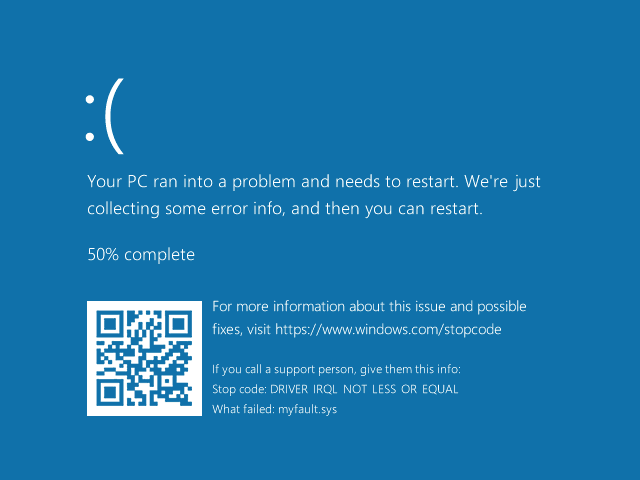
Начиная с версии Windows 8, несколько изменила оформление «синего экрана смерти». Теперь сообщение об ошибке выглядит не так зловеще, как раньше, когда синий экран пугал многих пользователей. В Windows 10 на синем экране отображается минимум информации.
Для выявления причин возникновения критических ошибок системы можно воспользоваться программным обеспечением, в частности, бесплатной программой , о которой есть статья на моем сайте.
Бывают ситуации, когда, наоборот, требуется искусственно вызвать синий экран в исследовательских целях. Например, необходимо провести диагностику, получить снимки экрана во время BSoD, проверить работу программ и т. д. Мне такая возможность понадобилась для демонстрации работы программы BlueScreenView, когда я писал статью об этом приложении.
Как вызвать синий экран? Существуют разные способы искусственного запуска BSOD на компьютере. В этой статье мы рассмотрим 2 способа, которые вызывают BSOD на компьютере: с помощью клавиш клавиатуры, после правки реестра, и при помощи программы Not My Fault.
До проведения экспериментов с искусственным вызовом синего экрана, позаботьтесь о сохранности данных на компьютере: создайте , или создайте . Исследования с запуском BSOD лучше проводить на , чтобы обезопасить физический компьютер от возможного появления проблем.
Отключение автоматической перезагрузки Windows при отказе системы
В операционных системах Windows 10, Windows 8.1, Windows 8 необходимо отключить автоматическую перезагрузку, в случае отказа системы, потому что пользователь может не понять причину перезагрузки компьютера.
Для изменения настройки, нам понадобиться войти в дополнительные параметры системы. Это можно сделать несколькими способами.
- Откройте Панель управления компьютера, а затем нажмите на значок «Система» (в представлении «Мелкие значки»).
- В окне «Просмотр основных сведений о вашем компьютере» нажмите на ссылку «Дополнительные параметры системы».
- В окне «Свойства системы», во вкладке «Дополнительно», в разделе «Загрузка и восстановление» нажмите на кнопку «Параметры…».
- В окне «Загрузка и восстановление», в разделе «Отказ системы» снимите галку напротив пункта «Выполнить автоматическую перезагрузку».
- Нажмите на кнопку «ОК».
- Нажмите на клавиатуре «Win» + «R».
- В окне «Выполнить» : «systempropertiesadvanced» (без кавычек).
- Далее из окна «Свойства системы», из вкладки «Дополнительно», в разделе «Загрузка и восстановление» нажмите на «Параметры…».
- В окне «Загрузка и восстановление» отключите автоматическую перезагрузку системы, выполняемую в случае отказа системы.
- Примените эту настройку.
Как вызвать синий экран смерти в Windows
Данный способ работает в операционных системах Windows 10, Windows 8.1, Windows 8, Windows 7, Windows Vista, Windows XP. Клавиша Scroll Lock предназначена для изменения поведения или положения курсора мыши. Помимо всего прочего, у клавиши есть функция, с помощью которой разработчики могут получить дамп памяти, искусственно вызвав «синий экран смерти» для отладки системы.
Функция вызова по умолчанию BSOD отключена в настройках Windows. Пользователь может самостоятельно включить данный функционал для применения в своих целях.
Для этого, необходимо внести изменения в реестр Windows. Откройте Редактор реестра одним из способов.
Пройдите по пути, если вы пользуетесь клавиатурой подключенной через порт PS/2:
HKEY_LOCAL_MACHINE\SYSTEM\CurrentControlSet\Services\i8042prt\Parameters
Если клавиатура поключена по USB, пройдите по следующему пути:
HKEY_LOCAL_MACHINE\SYSTEM\CurrentControlSet\Services\kbdhid\Parameters
Войдите в раздел «Parameters», кликните правой кнопкой мыши по свободному месту.
В контекстном меню выберите «Создать», а затем «Параметр DWORD (32 бита)».
Присвойте имя параметру «CrashOnCtrlScroll» (без кавычек).
Щелкните по параметру правой кнопкой мыши, а в контекстном меню выберите «Изменить…».
В окне «Изменение параметра DWORD (32 бита)», в поле «Значение» вставьте параметр «1» (без кавычек), а затем нажмите на кнопку «ОК».
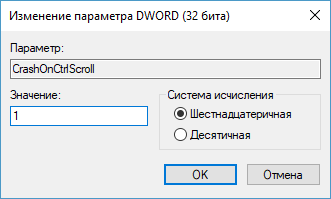
Перезагрузите компьютер для применения настроек.
Теперь, в случае необходимости, вызываем синий экран смерти Windows нажатием правой клавиши «Ctrl» и двойным нажатием на клавишу «Scroll Lock» («ScrLk») на клавиатуре.

Если нужда в подобном запуске BSOD на компьютере отпала, удалите ранее созданные параметры из системного реестра.
Как сделать синий экран Windows в программе Not My Fault
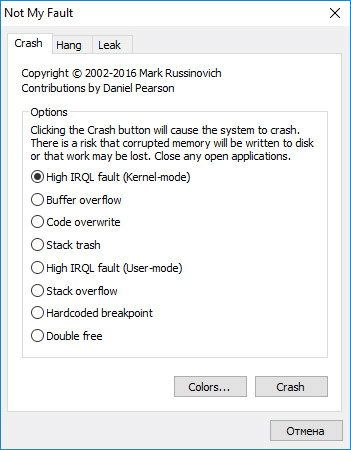
Бесплатная программа Not My Fault создана Марком Руссиновичем для вызова искусственного сбоя операционной системы из-за разных причин. В дальнейшем, Windows будет вести себя так, как система ведет себя, после возникновения реальной неполадки, поэтому лучше испытывать это приложение на виртуальной машине.
Скачайте утилиту Not My Fault отсюда . Распакуйте архив с программой, а потом из папки программы запустите файл приложения, в соответствии с разрядностью вашей системы. Программа Not My Fault не требует установки на компьютер.
В окне программы Not My Fault во вкладке «Crash» берите подходящую причину критического сбоя системы:
- High IRQL fault (kernel-mode).
- Buffer overflow.
- Code overflow.
- Stack trash.
- High IRQL fault (User-mode).
- Stack overflow.
- Hardcoded breakpoint.
- Double free.
Нажмите на кнопку «Crash».
На компьютере откроется BSoD с ошибкой, вызвавшей крах системы.
Выводы статьи
В случае необходимости, пользователь может искусственно вызвать на компьютере «синий экран смерти» для выполнения нужных работ: проведения диагностики, создания снимков и т. п. В утилите Not My Fault имеется выбор параметров возникновения BSOD, для проведения необходимых исследований.
Иногда, особенно с компьютерами и ноутбуками «видавшими виды» случаются непонятные казусы — компьютер вдруг ни с того ни с сего на долю секунды притормаживает, а потом на экране монитора выскакивает непонятное сообщение, белыми буквами на синем фоне, с разными там закорючками а реже с кракозябрами. После этого, как правило, компьютер перезагружается. Иногда вообще не может загрузиться, снова и снова показывая вам невразумительный синий экран. «Что случилось?» — думаете вы, — «наверное компьютер сломался, и нужно вызывать специалиста?». Хуже всего, когда синий экран смерти вылетает не по заданному действию или команде а хаотично, то-есть когда вашему компьютеру вздумается «взбрыкнуть». О синем экране смерти Windows, и о том, что нужно делать в этом случае и будет эта статья.
- Указывать код ошибки (по возможности);
- Кратко указать аппаратную и конфигурацию вашего компьютера, какая операционная система, антивирус, на нем установлены и их происхождение?
- Описать кратко, что предпринималось перед возникновением ошибки (устанавливалось новое устройство, программа, игра, другие действия)?
- Указать сколько лет или месяцев Вашему компьютеру?
- Если ноутбук — модель и производитель ноутбука?
- Прочитать И СЛЕДОВАТЬ ИМ!
В противном случае ответ на Ваш вопрос не гарантируется.
Синий экран смерти что делать?

Прежде чем приступить к поиску решения вашей проблемы с «Синим экраном смерти Windows», а также перед тем как задавать вопросы здесь, убедитесь пожалуйста, что у Вас установлена лицензионная копия Windows, или нелицензионная но оригинальная (копия с оригинального носителя). Именно в этих случаях Вы можете здесь получить квалифицированную помощь бесплатно. В случае если на Вашем компьютере установлена сборка Windows скачанная с интернета — задавать здесь вопросы не целесообразно, по причине того, что авторы этого блога считают подобные «поделья» изначально не работоспособными.
Как показал опыт большинство проблем с возниканием «Синего экрана смерти Windows» связано именно с тем, что вы имеете дело со сборкой (типа Chip, Zver, Game Edition и тому подобные). Не пытайтесь пожалуйста внаглую задавать здесь вопросы по сборкам Windows.
Ответ всегда будет один: Смените вашу копию Windows на оригинальную, а затем приходите. Вот только мы уверены, что с оригинальной Windows Вам не придется сюда приходить, поскольку у вас не будет возникать «синих экранов». Во всяком случае так часто как в случае со сборками. Синий экран смерти что делать?
Итак, что же такое Синий экран смерти Windows или же так называемая ошибка BSOD (она же ошибка STOP )? Напрасно все ругают уже пенсионера Билла Гейтса, что мол написал он со своими «ленивыми» программистами кривую операционку, а именно Windows, издавна выдающую синие экраны различных конфигураций. Ведь если бы не синий экран смерти — очень много данных могло бы быть потеряно, а компьютеров испорчено.
Операционная система Windows работает напрямую с аппаратной частью вашего компьютера, и если что-то пойдет не так: будь то это ошибка в самой Windows, или в драйвере, с помощью которого Windows управляет вашим компьютером, аппаратной части может быть подана неверная команда (например удалить все данные на диске) и оно испортится. Синий экран смерти что делать?
BSOD — такая защитная реакция Windows, когда система уже не может отдавать себе отчет за свои поступки, и предпринимает решительные действия к своему аварийному останову, дескать — чтобы не наделать делов в вашем компьютере. Ошибка BSOD — возникает чаще всего при неправильной работе или поломке оборудования в вашем компьютере. Нередки случаи, вызова STOP-ошибки и при запуске неадекватных программ, вирусов, сторонних драйверов, ложных антивирусов и прочего «левого» хозяйства.
В этой статье я не только опишу общие рекомендации по устранению причин и последствий BSOD ошибок Windows но и постараюсь (не сразу конечно, а постепенно, по мере своих возможностей и доступности свободного времени) сделать полное справочное руководство на доступном, понятном языке — как бороться с синим экраном смерти . Так что, други мои — следите пожалуйста за обновлениями этой статьи. Синий экран смерти что делать?
Кстати, сам по себе расхожий термин скоро утратит свою актуальность, и Windows 7 — последняя операционка в которой он в чистом виде присутствует. Не спешите радоваться — это не значит, что в Майкрософт вдруг начнут писать идеальные и суперумные программы. В Windows 8 Майкорсофт обещает выдавать ошибки BSOD не на синем, а на черном фоне, посему нам с вами придется сталкиваться с «Черным экраном смерти», что в принципе сути проблемы не меняет.
Как выглядит сообщение: Синий экран смерти? (Синий экран смерти что делать?)
Как разобрать, что написано в ошибке STOP, если компьютер постоянно перезагружается и не дает прочитать?
Очень часто ошибку STOP в Windows не удается идентифицировать, по причине того, что вы не успеваете быстро разобрать каракули на экране, да еще и «по-англицки». После этого компьютер моментально уходит в перезагрузку (иногда даже это получается циклично, то есть компьютер постоянно перезагружается). Чтобы рассмотреть, что же вам там написала Windows и начать искать решение проблемы, при очередном перезапуске компьютера нажмите и удерживайте клавишу F8 на вашей клавиатуре. Должно высветиться меню входа в .
Но нам сейчас может быть бесполезен — ищем пункт меню «Отключить автоматическую перезагрузку при отказе системы » и входим в это меню. Теперь при загрузке ваш компьютер выдаст окно как на фото выше (кракозябры у вас могут получаться свои, в зависимости от характера проблемы), и так и замрет, пока вы не нажмете кнопку Reset . Reset пока тоже не жамкайте, а лучше внимательно всмотритесь во второй абзац, написанный заглавными буквами. Выпишите себе на бумажку эти символы, или сфотографируйте, то что увидите. Затем нам еще понадобится последняя строка синего экрана смерти (сообщение типа: ***STOP: 0xC0000007C и дальше вся та ерунда, которая будет написана) ее тоже выпишите на бумажку. Синий экран смерти что делать?
При появлении синего экрана смерти, первым делом нужно выполнить некоторый список мероприятий, который если и не всегда поможет устранить этот смый синий экран смерти, то хотя-бы позволит определить причину появления синего экрана смерти у вашей Windows. Синий экран смерти что делать?
Самое первое, что нужно сделать — попробуйте загрузить ваш компьютер с какого-нибудь Live-CD, у каждого компьютерщика или сисадмина, как правило, такое имеется. А если не имеется — попросите у знакомого. В большинстве случаев загрузка с Live-CD позволит определить с довольно высокой долей вероятности — аппаратные у вас проблемы или же все-таки программные. Если проблемы аппаратные — с Live-CD у вас не получится загрузиться, компьютер все так-же упорно будет выдавать синий экран смерти . Учтите, что Live-CD у вас должен быть с Windows а не с Linux. Linux не умеет делать синий экран — он выдает другую штуку Kernel Panic — подобие синего экрана, но несколько по иному. Синий экран смерти что делать?
Значится порядок действий следующий:
1. Перезагрузите Ваш компьютер, а еще лучше выключите и через некоторое время включите снова. Синий экран смерти что делать?
2. Вспомните, если вы недавно вставляли в ваш компьютер, или меняли какую-нибудь «железяку» — возможно весь сыр-бор в ней? Попробуйте «сделать все назад» — возможно новая железка не подружилась с вашей Windows. Синий экран смерти что делать?
3. Если ваша Windows еще загружается, а ошибка STOP возникает лишь изредка — попробуйте обновть Windows с сайта Майкрософт.
4. Если вы живете в селе или в частном секторе, возможно у вас в розетке напряжение отличается от нормы, попросите специалиста-электрика, померять напряжение в розетке у вас дома. (сами если не знаете — лучше не лезьте, током шибануть может, а то насоветую вам тут…) Может напруги не хватает и ваш компьютер от этого выдает синий экран? Синий экран смерти что делать?
5. Далее переходим к проверке оперативной памяти, можно запустив программу Memtest (как правило всегда есть на Live-CD), или же на установочном диске Windows Vista, Windows 7 есть свое средство проверки оперативной памяти, его тоже можно использовать, и программ никаких искать не нужно. Синий экран смерти что делать?
6. Проверьте ваш жесткий диск: сначала на наличие свободного места, а потом на битые сектора программкой MHDD (найдете снова-таки на диагностическом диске Live-CD). Синий экран смерти что делать?
7. Зайдите в BIOS и выставьте настройки по-умолчанию (Default) там опция такая есть. Потом сохраните настройки и перезагрузитесь. Синий экран смерти что делать?
8. Не факт, что поможет, но попробуйте запустить «Восстановление системы», или еще можно попробовать «Загрузить последнюю удачную конфигурацию» (вызывается из меню входа в безопасный режим, тот что через F8). Синий экран смерти что делать?
9. Если проблема со свежеустановленной программой или драйвером — вам может помочь вот это
10. Мучались-мучались, а толку ноль. ваша система все-равно переодически выдает синий экран смерти — проверьте систему на вирусы. А вдруг?…
11. Кричите «Спасите!», «Памагите!», «Хелп!» на — будем думать и лечить ваш компьютер вместе! Синий экран смерти что делать?
Как определить драйвер, из-за которого выкинуло Синий экран смерти (Ошибка BSOD)?
1) Нажимаете комбинацию клавиш Win+Pause
2) Щелкаете ссылку Дополнительные параметры системы
3) Переходите на вкладку Дополнительно
4) Нажимаете кнопку
5) По умолчанию дампы будут сохраняться в папку %SystemRoot%\Minidump
Д альше перечислены практически все ошибки BSOD которые существуют:
Уважаемые посетители блога Компьютер с нуля!
Прежде чем задать вопрос ниже — убедительно просим Вас:
- Указывать код ошибки (по возможности);
- Кратко указать аппаратную и конфигурацию вашего компьютера, какая операционная система, антивирус, на нем установлены и их происхождение?
- Описать кратко, что предпринималось перед возникновением ошибки (устанавливалось новое устройство, программа, игра, другие действия)?
Обычно повреждена файловая система или появилось много ошибок на жёстком диске, бывает это в большинстве случаев от некорректного выключения компьютера, завис он у нас немного и мы его через кнопку Reset перезагрузили или вообще выключили. Конечно возможны проблемы и с отключением электричества у вас в доме. Одним из результатов всего вышесказанного, будет синий экран с ошибкой 0х000000Е3 или код ошибки 0x00000024 название NTFS_FILE_SYSTEM, которая свидетельствует о неполадках с файловой системой и жёстким диском.
· Информация о том, как мы решили проблему синего экрана нашего читателя и ещё несколько подобных проблем, в конце статьи, но сначала разберём из-за чего возникает синий экран, как расшифровать код ошибки синего экрана и как действовать, если код ошибки расшифровать вообще не удалось.
Синий экран, вместо рабочего стола при загрузке Windows 7 и Windows 8 , обозначает критическую ошибку в операционной системе, при которой дальнейшая работа невозможна. Даже если синий экран появляется у вас при загрузке системы временами, это всё равно повод для поиска возможной ошибки.
Самые распространённые причины появления синего экрана Windows 7 и Windows 8:
o Неправильная работа драйверов , вы установили в систему некорректный или написанный с ошибкой, а может быть старый драйвер, неправильно работающий с каким-либо устройством. Или другими словами, драйвер пытается выполнить в системе невозможную операцию (многие драйверы могут вносить изменения даже в ядро системы) и Windows защищаясь от тяжёлых нарушений системы, блокирует что успеет и уходит в перезагрузку, создавая при этом запись в системном журнале, а так же откладывая дамп-файл в папку C:\Windows\Minidump, с помощью которого можно определить причину появления синего экрана (дамп памяти создаётся не всегда, подробности дальше).
o Конфликт программного обеспечения, например повреждения файловой системы или самый простой пример – на компьютере было установлено две антивирусных программы и ещё вдобавок файервол. Естественно в автозагрузке возникает проблема, одна программа воспринимает за вирус другую и блокирует её, результат – синий экран при загрузке компьютера. Или часто случается конфликт программы с операционной системой, например многие пользователи иногда пытаются установить 64-битное приложение в 32-битную систему.

o Если дома маленькие дети, наверняка они часто нажимают на красную горящую кнопку сетевого фильтра или на большую кнопку POWER системного блока, после чего естественно компьютер аварийно выключается, в результате этого наверняка может нарушиться структура какого-нибудь системного файла, тоже причина появления синего экрана. Если это происходит довольно часто, нужно просто убрать фильтр подальше, а кнопку POWER отключить "Панель управления->Электропитание->Действие кнопки питания->выберите При нажатии кнопки питания->Действие не требуется". И ваш компьютер при нажатии на неё будет включатся, но не выключаться. В этом случае, операционную систему, к примеру можно вернуть к жизни через восстановление системы или обновление в меню установки ХР. В более сложных случаях, повреждается файловая система и её приходиться восстанавливать (в подробностях ниже).

o Конфликт железа или другими словами неправильная работа одного из комплектующих компьютера, к примеру оперативной памяти, видеокарты или жёсткого диска. Один раз я долго не мог определить причину синего экрана, а главное переустановка системы не помогла. Я стал спрашивать какие действия производились в последнее время с компьютером. Оказывается в системный блок накануне добавили планку оперативной памяти, которая мало того работала на отличной от других частоте, но и имела другое напряжение питания.
o Вирусы, причиной синего экрана выступают довольно редко.
Конечно для решения проблемы синего экрана у нас на компьютере, очень хорошо узнать сначала причину его появления. Для этого операционная система выводит нам соответствующую информацию на синем экране, которая в основном одинаковая, кроме двух небольших пунктов- названия ошибки и кода ошибки.
Как расшифровать ошибку синего экрана. Давайте разберём два случая, которые у вас могут быть.
· Синий экран появляется при загрузке компьютера и остаётся на экране продолжительное время, давая нам возможность прочесть название и код ошибки.
· Синий экран появляется при загрузке компьютера на секунду и пропадает, компьютер при этом опять уходит в перезагрузку, соответственно мы с вами ничего не успеваем прочитать (об этом сложном варианте ниже).

Полагаться в решении проблемы синего экрана, только на расшифровку кодов ошибок нельзя. Одна и та же ошибка к примеру 0х0000008Е, может обозначать неисправность оперативной памяти и в то же время заражение руткитом, а другая ошибка 0x0000000A IRQL_NOT_LESS_OR_EQUAL, может обозначать вообще десятки причин. Но и переустанавливать сразу Windows, при возникновении синего экрана тоже не стоит, нужно всё таки попробовать разобраться в чём же дело…

Для того, что бы в случае критической ошибки Ваш компьютер постоянно не перезагружался и вы смогли прочесть код ошибки на синем экране, первое что нужно попробовать, это при включении компьютера нажать на клавиатуре клавишу F-8и попасть в меню Дополнительные варианты загрузки, далее выбрать пункт Отключить автоматическую перезагрузку при отказе системы,
Если не поможет, то вам не лишним будет знать такую информацию. Хочу сказать, что операционная система в состоянии сохранить информацию об ошибке синего экрана в специальном файле, который называется - дамп памяти, он будет находится в папке C:\Windows\Minidump. Но для этого нужно включить запись отладочной информации Windows. Сделайте это прямо сейчас.
В Windows XP:
Щёлкните на Мой компьютер правой кнопкой мыши, затем Свойства->Дополнительно->Загрузка и восстановление Параметры->Отказ системы->Выключите опцию Выполнить автоматическую перезагрузку. Выберите Малый дамп памяти (64 КБ) и нажмите ОК.
.
Для Windows 7 и Windows 8, 10 :
Пуск –>Панель управления –>Система и безопасность –>Система –>Дополнительные параметры системы –>вкладка Дополнительно” –>Загрузка и восстановление->Параметры уберите галочку Выполнить автоматическую перезагрузку. Выберите Малый дамп памяти (128 КБ) и нажмите ОК.
Давайте теперь перейдём к конкретным примерам (которые на самом деле мне приходилось решать) устранения проблемы синего экрана.
Итак первый вариант. Запись отладочной информации у нас включена. На компьютере после установки новейшей игры пропал звук, после обновления аудио драйверов, компьютер ушёл в перезагрузку и вывалил синий экран с такой ошибкой. Выписываем название и код ошибки, расшифровка почти всех кодов ошибок приведена на сайте http://bsod.oszone.net/. Информацию о коде вашей ошибки, можно так же поискать в интернете, через любой поисковик. По любому кому-то она уже попадалась и к ней применимо какое-то решение.
В нашем случае, в названии ошибки напрямую указан системный компилированный файл HDAudBus.sys. принадлежит программе Microsoft UAA Bus Driver for High Definition Audio, большой процент, что наш синий экран из-за проблемы с Аудио драйвером системы. Код ошибки:
STOP: 0x00000101 (0x00000031, 0x00000000, 0x807c9120, 0x00000001)

В этом случае можно попытаться переустановить драйвера на звуковую карту. А что делать, если на синем экране нет названия неисправного файла. В этом случае на Озоне можно скачать утилиту – для более точного определения драйвера или файла, вызвавшего синий экран Windows BSOD. Как пользоваться программой BlueScreenViewя сейчас расскажу. Программа очень простая, запускаем BlueScreenView и она сразу сканирует папку на предмет файла дампа памяти, который напомню находится по адресу C:\Windows\Minidump.
Выделяем левой мышью дамп памяти в верхнем окне нашей программы и сразу смотрим в нижнее окно, там обязательно появится информация об ошибке. Кстати, если при работе программы нажать F-8, то в нижнем окне появится наш синий экран.
У Microsoft имеется свой отладочный инструмент, но я бы сказал утилита BlueScreenView, работает попроще, а результат нисколько не хуже.
Вы можете спросить, компьютер у нас не загружается, как же переустановить аудио драйвера? Во первых, вам нужно попытаться откатиться на определённый промежуток времени назад, с помощью точек восстановления системы, это можно сделать в безопасном режиме или в меню устранения неполадок Windows 7 (при загрузке F-8) или с диска восстановления семёрки. Что бы удалить проблемный драйвер, в случае синего экрана, можно попытаться войти в безопасный режим с поддержкой командной строки и набрать команду devmgmt.msc и вы попадёте в диспетчер устройств.
После удаления проблемного драйвера, нужно установить обновленные версии драйверов, взятые желательно с официальных сайтов производителей устройств. Или наоборот, установить старый и стабильный драйвер.
Теперь переходим к более сложному вопросу. Что делать, если синий экран появляется на секунду и прочитать название и код ошибки не возможно?

Знайте, если вы будете иметь дело с чужим компьютером, часто код ошибки увидеть не получится, синий экран будет появляться на секунду при включении компьютера и пропадать. Так как не все снимают галочку в опции Выключить автоматическую перезагрузку при отказе системы. Сейчас вы знаете что делать, для того, что бы синий экран оставался на мониторе и компьютер не уходил сразу в перезагрузку, вы это смогли прочитать выше. При таком раскладе, не стесняйтесь спрашивать на различных форумах, а особо интересные случаи запоминайте. Если вам даже известен код ошибки, но исправить ситуацию не получается, просто поговорите с людьми, спросите какие программы или драйвера устанавливались последними, перед появлением синего экрана. Какие последние действия проводились с компьютером.
Что ещё можно предпринять, если ваша Windows показала вам синий экран? Давайте возьмём интересный случай нашего читателя, тем более мне приходилось очень часто решать похожую проблему.
Реальные примеры устранения синего экрана в операционной системе Windows ХР, Windows 7 и Windows 8
Сломался у нас компьютер на работе, система
Windows ХР, Windows 7 и Windows 8 регулярно перезагружается, экран синий, появляется на секунду, ошибку не прочесть, хотя быть так не должно, так как галочку в пункте Выполнить автоматическую перезагрузку (информацию смотрите выше), я убирал. Важных данных на компьютере много, появились они все на компьютере в течении нескольких последних часов и все на диске (С:), на рабочем столе, всё нужно достать во что бы то ни стало, а далее можно заниматься восстановлением работоспособности системы, например просто восстановить её из бэкапа, который был сделан вчера вечером, но это, если ничего не поможет.Открыл системник - всё чисто не пылинки, поменял оперативку, потом видеокарту, не помогло. Думаю дай загружу компьютер с диска восстановления (всегда имею при себе два диска 32-бит и 64 бит), может удастся добраться до восстановления системы. Ну загрузился я с грехом пополам с диска восстановления Windows 7, а ни одной системы найти не получилось

Пишем notepad , открывается блокнот, далее Файл и Открыть, появляется окно Компьютер, открываю его, думаю сейчас зайду на диск (С:) на рабочий стол, скопирую нужные файлы на флешку и переустановлю систему, смотрю, а диска (С:) нет. Диск (D:) есть, а раздела, на котором установлена Windows 7 нет, а значит и файлов нужных, находящихся на рабочем столе С:\Documents and Settings\Имя пользователя\Рабочий стол, нет.
Загрузился с простого Live CD и там тоже самое, диска (С:) нет.
Загружаюсь в программе Acronis Disk Director 11, мой диск (С:) видно и данные на нём все целы, вот только сделать с ними ничего нельзя, при любой операции с разделом, Acronis тут же выдаёт ошибку Файловая система повреждена!

Делать нечего, решил я снять винчестер и подсоединить жёсткий диск к другому компьютеру, с установленной операционной системой Windows 8.
Существующая в Windows 8 или 7 утилита для проверки жесткого диска CHKDSK, сразу же обнаружила проблемный диск, с нарушенной файловой системой и стала проверять его на ошибки в пять этапов: проверка файлов, проверка индексов, проверка дескрипторов безопасности, проверка данных в файлах и проверка свободного пространства!
Ждать пришлось три часа, затем перезагрузка и моя система благополучно загружается, так же стал доступен и пропавший раздел подсоединённого винчестера. Вообще друзья это первый знак, что жёсткий диск скоро придёт в негодность и его нужно проверить специальными программами
, на предмет сбойных секторов и Bad блоков (сбойных или плохих секторов). Если всё более менее благополучно, что бы такой винчестер использовать, в идеале его полностью форматировать и заново установить на него операционную систему.
Друзья, когда у вас не загружается операционная система из-за ошибок на жёстком диске, то для проверки утилитой Chkdsk его не обязательно снимать, можно загрузить компьютер с установочного диска Windows 7 или диска восстановления, затем войти в среду восстановления, выбрать командную строку, затем ввести команду:
chkdsk c: / f, что обозначает запустить проверку системного диска (C:) с параметрами /f – проверяет ошибки файловой системы на диске и исправляет их. Подробности в нашей статье: Программа Chkdsk.
Ещё пример: один мой старый друг, долго искал причину синего экрана на одном компьютере. Только что установленная операционная система, с установленными родными драйверами на все устройства, через 5-10 минут работы любого активного приложения (к примеру игры), уходила в синий экран с ошибкой Stop: 0x00000019. Были проведены тесты практически всех комплектующих, в том числе программой Mem test, была благополучно проверена оперативная память объёмом 512 МБ, которая в итоге и оказалась виноватой. Дело в том, что на компьютере с относительно слабой конфигурацией, стояла мощная гиговая видеокарта, а оперативки всего 512 МБ. Он заменил планку оперативки 512 МБ на 1 ГБ и синий экран перестал появляться, старая же планка оперативки до сих пор работает на другом компьютере с интегрированной видеокартой.
· Мои знакомые купили компьютер, прошло два года и у них периодически при играх, стал появляться синий экран. Решились на переустановку системы. Переустановили и стали устанавливать драйвера на все устройства, при установке драйвера на видеокарту, система уходила в синий экран. Обновление драйвера на официальном сайте, ни чего не дало, проблема решилась только заменой видеокарты. Кстати на другом компьютере, эта видеокарта повела себя так же.
· Точно такой же случай был с сетевой картой, ставящейся в виде карты расширения в разъём PCI. Перебрали все возможные и невозможные драйвера, при установке драйвера Windows 8 показывала синий экран с ошибкой и уходила сразу в перезагрузку, не давая прочесть название и код ошибки. Сетевую карту заменили и всё стало работать нормально.
· Иногда люди долго ищут причину синего экрана, переустанавливают систему, драйвера, а дело в банальном перегреве процессора, стоит снять боковую стенку системного блока, посмотреть на шапку из пыли на кулере процессора и всё станет ясно.
· Разгон процессора, так же часто является причиной синего экрана, лечится сбросом настроек BIOSа.
· Один раз друзья, меня очень попросили спасти систему Windows 8 от синего экрана, во времени не ограничивали, дали целый день. Код ошибки узнать не удалось, операционка всё время перезагружалась. В первую очередь, на всякий случай я сделал бэкап неисправной системы, а именно системного раздела -диска (С:). Если не получиться неисправность устранить, разверну бэкап и отдам компьютер назад без изменений, может у кого другого получится.
Я перепробовал почти всё, что можно сделать в таком случае, в последнюю очередь я попробовал такой способ - заменил все файлы реестра SAM, SEKURITY, SOFTWARE, DEFAULT, SYSTEM из папки C:\Windows\System32\config, такими же файлами из папки C:\Windows\System32\config\RegBack, в ней каждые 10 дней Планировщик заданий создаёт резервную копию разделов реестра - даже если у вас Отключено Восстановление системы и Windows 8 благополучно загрузилась.
Руководство для начинающих: восстановление после сбоя – Ошибка синий экран смерти
Синий экран смерти или BSOD хотя бы раз поражал Windows на вашем ПК. В этом руководстве изложены основные правила по выявлению проблем, которые могут привести к синему экрану, или же, вы можете просто по очереди переустановить все на вашем ПК… это ваш выбор!
Если вы пользовались Windows, то скорее всего уже почувствовали вкус прекрасных оттенков синего иногда бывают и оттенки черного , связанных с известной BSOD-ошибкой Windows, в простонародье «синий экран смерти».
Он появляется довольно часто, хоть разработчики и приложили много усилий, чтобы уменьшить их количество в новых версиях операционных систем.
Эта ошибка возникает всякий раз, когда Windows обнаруживает сбой программного обеспечения, аппаратных средств или ошибку драйвера, которые не позволяют ему правильно продолжать свою работоспособность.
Иными словами, это происходит все время и по различным причинам.
Так же вы можете ознакомиться с нашей статьей «5 причин отключения ноутбука» .

Если вы везунчик, то проблема разрешится сама собой после простой перезагрузки и вам, возможно, никогда не придется снова об этом беспокоиться.
Но в обычных случаях, синий экран — является предвестником неприятностей, и вы будете сталкиваться с ним снова и снова, пока вы ваши руки не опустятся… но еще не все потеряно.
В этой статье я ознакомлю вас со многими самыми привычными обликами BSOD.
Это не изучение и классификация каждого синего экрана windows, а скорее предоставление набора инструментов для устранения неполадок, которые вы сможете использовать, чтобы предотвратить и устранить синий экран смерти, или постоянный краш.
Это просто еще один шаг, для того, чтобы сохранить ваши с трудом заработанные деньги от похода в компьютерную мастерскую.
Что такое синий экран смерти?
Синий экран смерти, или более правильно «окно сообщения об Stop ошибке» появляется, когда Windows обнаруживает проблему или ошибку, от которой не в силах самостоятельно оправиться.
Операционная система останавливает свою работу и информация выявленная после диагностики отображается на синем экране в виде кода. В более новых версиях операционной системы, эта информация сбрасывается в файл для последующего анализа.
Все stop ошибки для Windows пронумерованы в соответствии с причинами, которые вызвали ее, что намного облегчает задачу по устранению таких неполадок.

Давайте потратим всего лишь минуту, чтобы понаблюдать за синим экраном смерти в своей естественной среде, осторожно, мы не хотим спугнуть его…
Обратите внимание на привлекательные оттенок синего, он предназначен для предупреждения нас о беде, а так же список шестнадцатеричных чисел рассказывающий нам о враге, и относительно бесполезный остальной текст.
Это синий экран во всей красе, остерегайтесь его, я не позавидую тому, кто когда-либо встретится лицом к лицу с этим отвратительным существом!
Как прочесть синий экран смерти (BSOD)
Типичное окно для Windows XP с выведенным на нем сообщением, как вы прочитали выше, разделено на четыре части, и отображает некоторые полезные подсказки, для выявления причин по которым появляется синей экран.
Конечно чтение BSOD не повседневная задача, но если мы воспользуемся моментом и разберем его, тогда вы увидите, что это поможет нам правильно разрешить конфликт, который мешает работе ОС Windows.

В этом разделе вы прочитали сведенья о составляющих частях экрана смерти. Далее мы рассмотрим, каковы самые распространенные причины BSODs, и как их исправить!
Почему появляется синий экран (BSOD)?
Сообщение о подобной ошибке в Windows, принимает, как правило, одну из пяти форм:

Что вы можете сделать с причинами появления синего экрана?
Как вы, наверное, знаете, Windows ХР может дать сбой всевозможными способами. Хотя эта ОС более стабильна, чем ее предшественники (Windows 2000, Windows 98SE, Windows для 95), но люди все еще находят новые и интересные способы появления проблем.
Учитывая диапазон всевозможных сбоев и системных ошибок, трудно придумать точный набор инструкции для каждого возможного синего экрана смерти.
Существуют сайты, которые содержат списки известных Stop-ошибок и некоторые возможные их решения, и я бы посоветовал Вам прочитать также и эти статьи.
Цель этой статьи не в том, чтобы предоставить конкретные инструкции для каждой причины ошибки синего экрана по отдельности.
Скорее, мы стремимся предоставить универсальный набор действия по устранению неполадок, которые позволят вам проанализировать, выявить причину ошибки и, надеюсь, исправить ее.
Если мы не исчерпаем Ваши вопросы, до конца этого раздела, вы, несомненно, будете иметь на вооружении более подробную информацию из – за чего они появляются.
Есть несколько основных шагов, которые вы обязаны выполнять при появлении любого синего экрана смерти. Давайте о них сейчас и поговорим…
Основные способы устранения неполадок для всех синих экранов смерти (BSOD)
- Во-первых, записывайте всю важную информацию, когда вы видите синий экран смерти.
Включая: номер ошибки и понятное имя от раздела «отладка» (см. выше), а так же любые имена файлов, указанные в разделе «ведущая информации».
- Если синий экран смерти появляется на экране на доли секунды перед перезагрузкой ПК, в таких случаях ОС стирает всю полезную информацию, поэтому нам необходимо изменить некоторые настройки в WinXP (изменения так же актуальны и в последующих версиях, таких как: Win7, Win8, Win10).
В большинстве случаев, это позволяет вам предотвратить автоматический перезапуск при развитии масштабной ошибки, предоставив вам достаточно времени, чтобы записать сообщение синего экрана Windows.
- Если вы используете Windows XP:

- Дальше, попытайтесь перезапустить компьютер в обычном режиме.
Если синий экран произошел во время загрузки Windows, вы могли бы использовать это для устранения неполадок меню, просто выберите «попытка запустить Windows в обычном режиме».
Если компьютер запускается правильно, продолжайте использовать его и храните информацию об ошибках для последующего инцидента. Если экран смерти появится вновь в случайном порядке, см. раздел D ниже по разделу «диагностика пропадающих stop-ошибок».
- Если ваша система не запускается правильно или сообщение об ошибке повторится, перезагрузите систему.
Когда появиться экран POST (проверка оборузования), несколько раз нажмите клавишу F8. Это приведет вас в меню дополнительных вариантов загрузки Windows.
- В этом меню выбрать «безопасный режим» для попытки загрузиться в Windows в «Безопасном режиме».
Этот режим загружает Windows с минимальным набором драйверов и автоматически не загружается программное обеспечение.
Если неисправность, которая вызывает у вас проблему синего экрана смерти, заключается в программном обеспечении или в драйвере, тогда в безопасном режиме Windows должен загрузиться правильно.
Если в безопасном режиме проблема отсутствует, обратитесь к разделу ниже «Устранение неисправностей программного обеспечения при BSOD-ошибки.»

- Если безопасный режим не загружается правильно, и/или вы получаете то же сообщение об ошибке при входе в безопасном режиме, тогда попробуйте опцию «восстановление последней удачной конфигурации» в расширенном варианте меню.
- Перезагрузите компьютер, и снова нажмите клавишу F8, чтобы загрузить меню дополнительных вариантов загрузки и выберите «Последняя удачная конфигурация» (с наиболее работоспособными параметрами).
При этом используется встроенная система восстановления, это утилита для восстановления последней точки сохранения, до того как вы последний раз установили какие-либо драйвера или другое программное обеспечение.
Если система загружается нормально после этой операции, тогда надеюсь, ваша проблема была исправлена.

- Если у вас по-прежнему возникает Синий экран смерти после всех вышеуказанных процедур, или если восстановление системы было отключено в вашей ОС, запишите любую новую информацию про ошибку и начинайте думать.
Возможно вы устанавливали новое оборудование или программное обеспечение как раз перед появлением синего экрана? Поищите сведения о драйверах в разделе Синего экрана, это может помочь вам решить проблему.
- Если вы действительно установили новую аппаратуру или программное обеспечения, и уже подозреваете, в чем именно может быть проблема, это даст вам большой бонус в разрешении ситуации.
- В противном случае перейдите к дополнительным разделам по устранению неполадок ниже. Скорее всего, ваши ошибки в аппаратной или файловой системе и потребуют больше усилий для устранения.
Конкретные инструкции по устранению неполадок «Синий экран смерти — BSOD»
Если у вас есть повторяющиеся синий экран смерти или проблемы сбоя ОС, и невозможно эффективно использовать Windows из-за этого, тогда пришло время взглянуть на более конкретные методы устранения данных неполадок.
В зависимости от результатов основных шагов по устранению неполадок выше, вы должны иметь хорошее представление того, являются ли причиной синего экрана программное обеспечение или драйвера, которые вы установили, или это аппаратный сбой или же проблема в файловой системе.
По существу, если Вы не можете загрузиться в Windows в безопасном режиме из-за сбоя или синего экрана смерти, то, скорее всего, вы имеете дело либо с аппаратной ошибкой или один из важных системных файлов был поврежден или же отсутствует.
Если вы можете загрузиться в Windows в безопасном режиме, но синий экран смерти появляется постоянно или очень часто, во время работы Windows, это означает, что ваша проблема связана с программным обеспечением или драйвером устройства.
Если у вас возникли вопросы, можете задавать их в комментариях и я отвечу на них в ближайшее время.